Ductus vive nella barra dei menu del Mac. Fa uno scatto dello schermo, lo apre in un editor dove aggiungi frecce, testi, numeri e altri segni, e ti lascia copiarlo, trascinarlo in un'altra app o salvarlo. Puoi anche unire più scatti in una sola immagine, per esempio per spiegare una procedura passo per passo.
Serve un Mac con macOS 14 o successivo; funziona sia sui Mac con processore Apple sia su quelli con processore Intel.
1. Installazione e primo avvio
Scarica Ductus.zip dalla pagina di Ductus, aprilo e trascina Ductus nella cartella Applicazioni.
Apri Ductus. La prima volta macOS lo blocca, perché l'app non passa dall'App Store: vai in Impostazioni di Sistema ▸ Privacy e sicurezza, scorri in fondo e scegli Apri comunque.
Al primo scatto macOS chiede il permesso di registrare lo schermo: attiva Ductus in Impostazioni di Sistema ▸ Privacy e sicurezza ▸ Registrazione schermo e audio di sistema, poi riapri l'app.
Da quel momento trovi l'icona di Ductus nella barra dei menu, in alto a destra. Dal suo menu puoi attivare Avvia al login per averla sempre pronta.
2. Catturare
Ogni cattura parte dal menu dell'icona oppure da una scorciatoia, che funziona con qualsiasi app in primo piano.
Cattura
Scorciatoia
Cosa fa
Cattura area
⇧⌘2
Trascini un rettangolo sullo schermo.
Cattura schermo intero
⇧⌘1
Prende tutto lo schermo.
Riconosci testo/QR
⌃⌥⌘O
Il testo o il codice QR dell'area che trascini va negli appunti.
Tutto in uno
⌃⇧⌘2
Trascini per un'area, clic per una finestra, F per lo schermo intero.
Nel sottomenu Altro
Ripeti cattura area
Rifà lo scatto della stessa area di prima.
Cattura area di misura fissa
Il riquadro è già della misura scelta, per esempio 1280 × 720 pixel: lo sposti e scatti.
Cattura finestra attiva
Prende la finestra in primo piano.
Cattura una finestra
Scegli la finestra con un clic, anche più di una.
Cattura ritardata
Aspetta qualche secondo, per darti il tempo di aprire un menu.
Cattura a scorrimento
Scatta una pagina lunga mentre la fai scorrere.
Apri file…
Apre un'immagine nell'editor; puoi anche trascinarla sull'icona.
Carica dagli appunti
Apre nell'editor l'immagine che hai copiato.
Mentre scegli l'area lo schermo resta fermo e accanto al cursore compare una lente con il mirino, per essere precisi al pixel. Le frecce spostano il puntatore di un pixel alla volta (dieci con Maiusc), anche mentre tieni premuto il mouse. Il tasto L mostra o nasconde la lente, Esc annulla la cattura.
Dopo lo scatto si apre l'editor. Se preferisci, nelle Impostazioni puoi scegliere l'anteprima rapida: una miniatura in un angolo, da cui copiare, salvare o aprire l'editor.
Nel menu dell'icona trovi anche Riapri l'ultimo scatto e le miniature degli ultimi cinque.
Se vuoi che su ogni scatto compaia la data e ora in cui l'hai fatto, accendi «Data e ora sullo scatto» in Impostazioni ▸ Scatti e scegli il formato: la scritta va in basso a destra e poi la sposti, la cambi o la cancelli come un testo qualsiasi.
3. L'editor
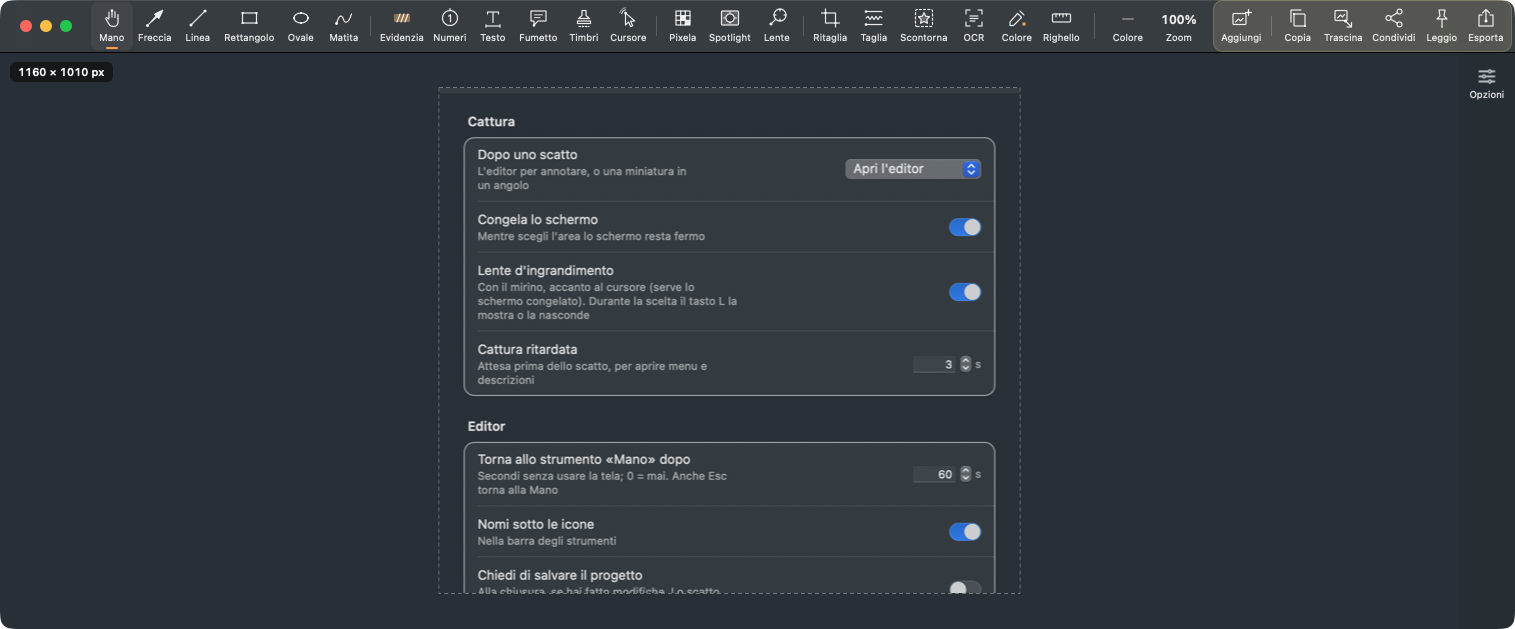
In alto la barra degli strumenti; a destra il pulsante Opzioni; in alto a sinistra la misura dell'immagine in pixel.
La barra in alto contiene, da sinistra: gli strumenti, divisi in quattro gruppi; il colore che si trova sotto il mouse e lo zoom; le azioni Aggiungi, Copia, Trascina, Condividi, Leggio ed Esporta.
Scegli uno strumento con un clic o premendo il suo tasto, poi disegna sull'immagine. A destra compare una colonna con il pulsante Opzioni, i dieci colori della palette e un cursore per la misura principale (spessore, grandezza del testo e così via).
Esc riporta alla Mano, lo strumento per selezionare e spostare. Ci si torna da soli anche dopo 60 secondi senza disegnare; il tempo si cambia nelle Impostazioni.
Se la finestra è stretta, gli strumenti che non entrano finiscono nel menu » alla fine della barra.
Quando ci sono modifiche non ancora salvate, in alto a sinistra compare la scritta NON SALVATO.
4. Gli strumenti
Strumento
Tasto
A cosa serve
Disegno
Mano
V
Seleziona, sposta e ridimensiona gli oggetti e le immagini.
Freccia
A
Freccia dritta o curva, con una o due punte.
Linea
L
Linea dritta o curva, continua o tratteggiata, liscia o con un pallino a ogni estremo. Con l'opzione «Misura» porta scritta la sua lunghezza in pixel.
Rettangolo
R
Riquadro vuoto o riempito (velato, pieno o sfumato).
Ovale
O
Cerchio o ovale, con le stesse opzioni del rettangolo.
Matita
P
Tratto a mano libera, reso più morbido.
Marcatura
Evidenziatore
H
Passata di colore trasparente; può seguire da solo le righe di testo.
Numeri
N
Un clic mette 1, il successivo 2 e così via; se ne togli uno gli altri si rinumerano. Cifre, numeri romani o lettere; forma a cerchio o a goccia.
Testo
T
Scritta con carattere, grandezza, grassetto, contorno, riquadro e sfondo.
Fumetto
F
Commento con la punta: trascini dal punto da indicare verso dove vuoi il testo.
Timbri
G
Un clic mette un timbro o un'emoji.
Cursore
U
Disegna un puntatore del mouse (freccia, mano, testo, ridimensiona, trascina), anche con il segno del clic.
Effetti
Pixela
X
Nasconde una zona, per esempio un dato riservato, con i quadretti oppure sfumandola.
Spotlight
S
Scurisce tutto tranne le zone che indichi.
Lente
Z
Ingrandisce un particolare, fino a 10 volte, e lo mostra accanto.
Taglio e misura
Ritaglia
C
Tiene solo una parte dell'immagine. Scegli l'area, poi Applica.
Taglia
K
Toglie una striscia in mezzo all'immagine e riunisce i due bordi; utile per accorciare una schermata lunga.
Scontorna
B
Estrae un elemento, per esempio un'icona, togliendo lo sfondo attorno.
OCR
E
Disegni un rettangolo e il testo che contiene va negli appunti.
Colore
I
Contagocce: mostra il codice del colore sotto il mouse; un clic lo copia.
Righello
M
Passando con il mouse mostra le distanze tra i bordi; trascinando misura in pixel. Invio fissa la misura sull'immagine.
Opzioni, colori e preset
Opzioni apre tutte le regolazioni dello strumento scelto. Valgono per i prossimi oggetti che disegni, oppure per l'oggetto selezionato.
Per cambiare colore fai clic su un colore della colonna, oppure clic destro sull'immagine: i dieci colori compaiono in cerchio attorno al cursore.
Con il doppio clic su un colore della palette lo sostituisci con uno a tua scelta.
⌥ + rotella del mouse cambia lo spessore o la grandezza senza aprire le Opzioni.
Nel menu Preset, dentro le Opzioni, salvi uno stile con un nome e lo richiami con i tasti da 1 a 9. Ripristina riporta lo strumento allo stile iniziale.
Modificare ciò che hai disegnato
Con la Mano fai clic su un oggetto per selezionarlo, trascinalo per spostarlo, usa le maniglie per ridimensionarlo.
⌘C, ⌘X e ⌘V copiano, tagliano e incollano gli oggetti; ⌫ li elimina.
⌘Z annulla l'ultima operazione, ⇧⌘Z la ripete.
Disegnare fuori dall'immagine
Puoi disegnare anche oltre il bordo: l'area di lavoro si allarga da sola e la parte aggiunta è segnata da una scacchiera. È comodo per mettere una nota o un fumetto accanto allo scatto senza coprirlo.
Quando ritagli, i segni rimasti fuori dal ritaglio spariscono. Dopo il ritaglio puoi di nuovo disegnare oltre il bordo.
Estrarre un'icona con Scontorna
Scegli Scontorna e trascina un rettangolo attorno all'elemento: lo sfondo attorno sparisce e il contorno segue la sua forma, qualunque sia.
Con la barra Sensibilità, a destra, regoli quanto sfondo togliere; il risultato cambia mentre la muovi.
Se dentro l'elemento resta un pezzo di sfondo, come l'interno di una lettera, toglilo con un clic. Il doppio clic toglie quel colore ovunque; ⌫ annulla l'ultimo clic.
A destra scegli cosa farne: Aggiungi lo mette sulla tela come immagine nuova, Copia, Trascina e Salva lo portano fuori con il fondo trasparente e senza spazio vuoto attorno.
5. Unire più immagini
Il pulsante Aggiungi mette nella stessa tela un nuovo scatto, una finestra, un file, l'immagine negli appunti o uno scatto recente. Ogni immagine si sposta e si ridimensiona con la Mano; mentre la muovi compaiono le guide per allinearla alle altre.
Nel menu Immagine trovi:
Disposizione: in colonna, in riga o a griglia, con la distanza che preferisci; Riordina automaticamente rimette tutto in ordine.
Numera i passaggi: mette un numero su ogni immagine, nell'ordine; Togli la numerazione li rimuove.
Sfondo e cornice: colore di fondo, margine e cornice attorno all'insieme.
Ruota e Capovolgi.
Esporta come guida: crea un PDF o un file Markdown con le immagini numerate e le loro didascalie.
6. Copiare, salvare, esportare
Azione
Cosa fa
Copia
Mette l'immagine finita negli appunti, pronta da incollare. Una scritta in basso conferma per un attimo che la copia è avvenuta.
Trascina
Trascini l'immagine direttamente in un'altra app: una mail, una chat, una cartella.
Condividi
Apre il menu di macOS per mandare l'immagine con AirDrop, Mail, Messaggi e le altre app.
Esporta
Salva un file PNG o JPEG. Puoi scegliere la dimensione (originale, normale, oppure larga al massimo 1200 o 800 pixel) e lo sfondo (come nel documento, trasparente o bianco).
Leggio
Tiene l'immagine in una finestrella sempre sopra le altre, per consultarla mentre lavori. Con il clic destro regoli la trasparenza o la rendi «Trasparente ai clic».
Salva progetto (⌘S)
Salva un progetto Ductus: riaprendolo ritrovi tutti gli oggetti ancora modificabili. Per avere l'immagine finita usa Copia, Trascina, Condividi o Esporta.
Stampa (⌘P)
Stampa l'immagine.
7. Dove finiscono i file
Scatti: ogni scatto viene salvato da solo come PNG nella cartella Download ▸ Ductus. Sono quelli che vedi nel menu dell'icona. Vengono cancellati dopo un certo numero di giorni, che decidi tu.
Progetti: quando salvi, la cartella proposta è Documenti ▸ Ductus. I progetti non vengono mai cancellati da Ductus.
Cartelle, nomi dei file e durata della cronologia si cambiano in Impostazioni ▸ Scatti.
8. Impostazioni
Si aprono dal menu dell'icona o con ⌘,.
Scheda
Cosa trovi
Generale
Cosa succede dopo uno scatto, schermo fermo e lente durante la scelta dell'area, attesa della cattura ritardata, ritorno alla Mano, nomi sotto le icone, richiesta di salvare alla chiusura, ripristino degli stili, colori della palette, controllo degli aggiornamenti.
Scatti
Nome e cartella dei progetti; nome e cartella degli scatti; data e ora da mettere sullo scatto, con il formato a scelta; misure preferite per la cattura area di misura fissa; cronologia.
Scorciatoie
Le scorciatoie globali delle catture. Fai clic su un campo e premi la nuova combinazione.
9. Aggiornamenti e riservatezza
Una volta al giorno Ductus legge dal sito il numero dell'ultima versione. Nei menu, sotto Informazioni, lo stato è scritto in chiaro:
Aggiornato (verde): hai l'ultima versione.
Da aggiornare (rosso): c'è una versione nuova; un clic apre la pagina da cui scaricarla. Sull'icona nella barra dei menu compare un pallino rosso.
No verifica aggiornamenti (giallo): hai spento il controllo nelle Impostazioni.
Ductus non installa nulla da solo e non invia dati: scatti e progetti restano sul tuo Mac. Quel controllo è l'unico uso che fa della rete.